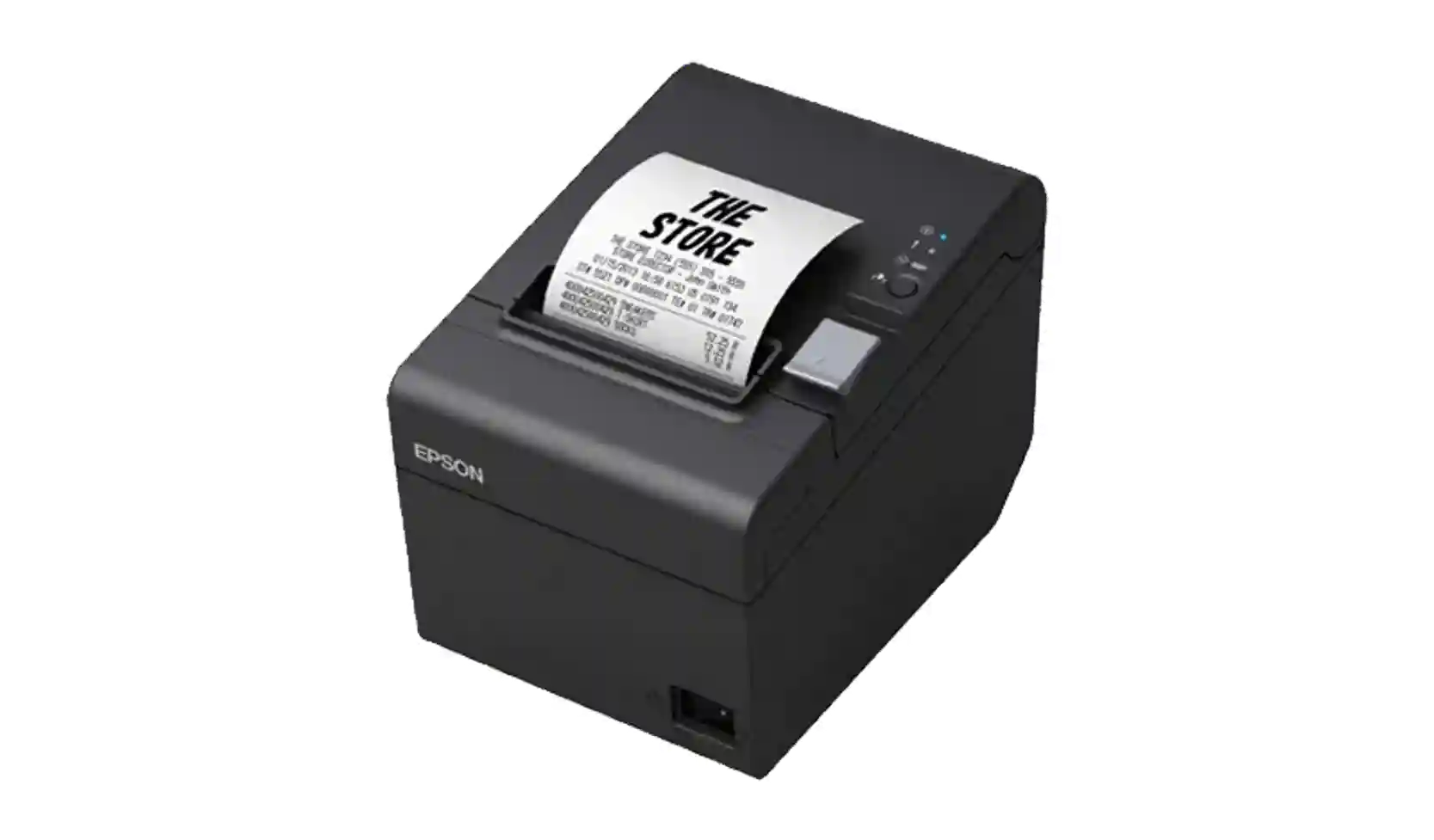
Con eleventa, emite comprobantes o tickets de venta para tus clientes e imprímelos con un formato profesional, similar al que utilizan los grandes supermercados.
eleventa es compatible con cualquier impresora configurada correctamente en Windows. Antes de comenzar, asegúrate de instalar los controladores correspondientes y verifica su funcionamiento imprimiendo cualquier documento de texto.
El formato de impresión que utiliza eleventa es de tipo ticket.
1. Accede a la configuración de la impresora
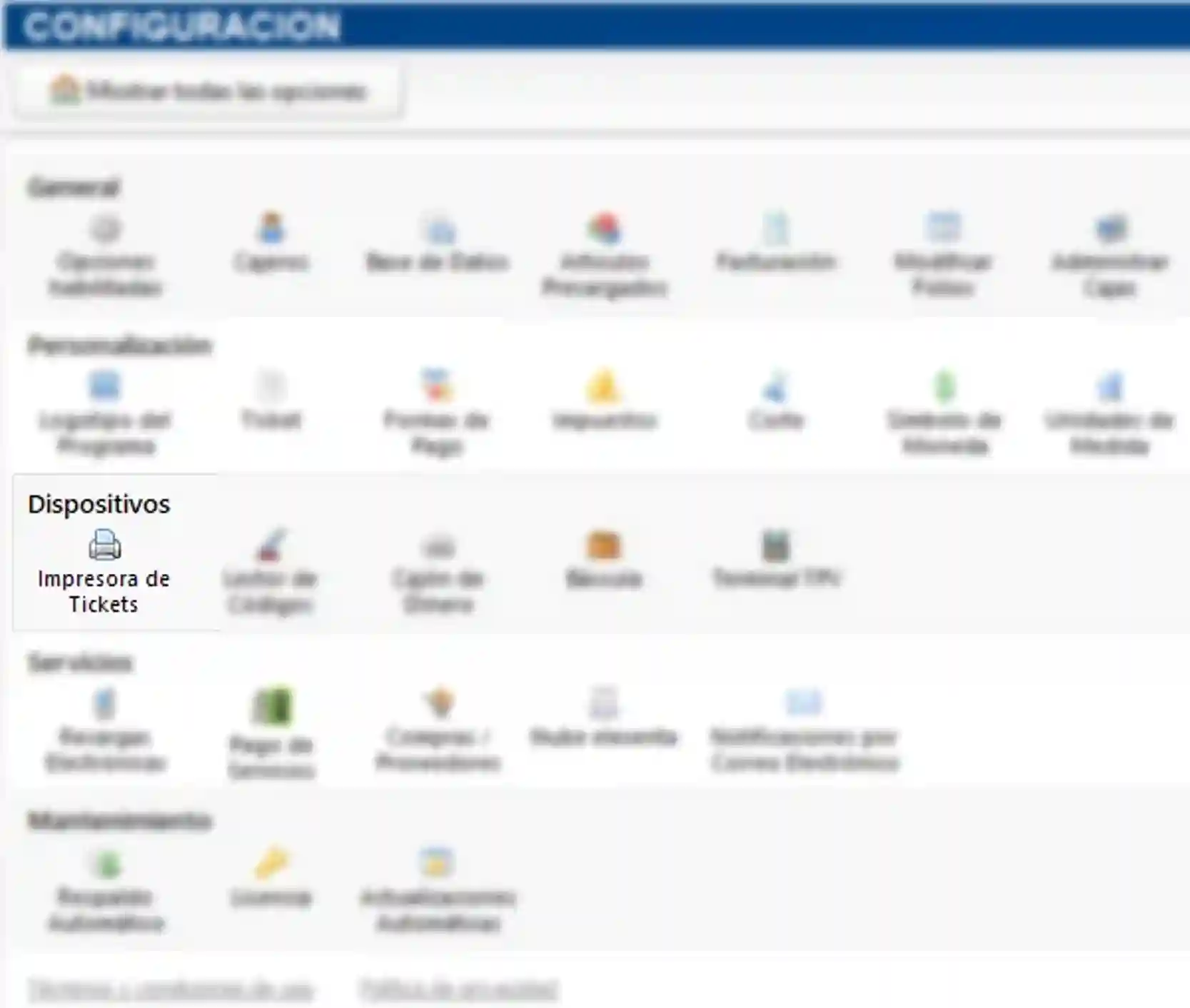
Ingresa a "Configuración ➜ Dispositivos ➜ Impresora de tickets"
2. Configura los parámetros de impresión
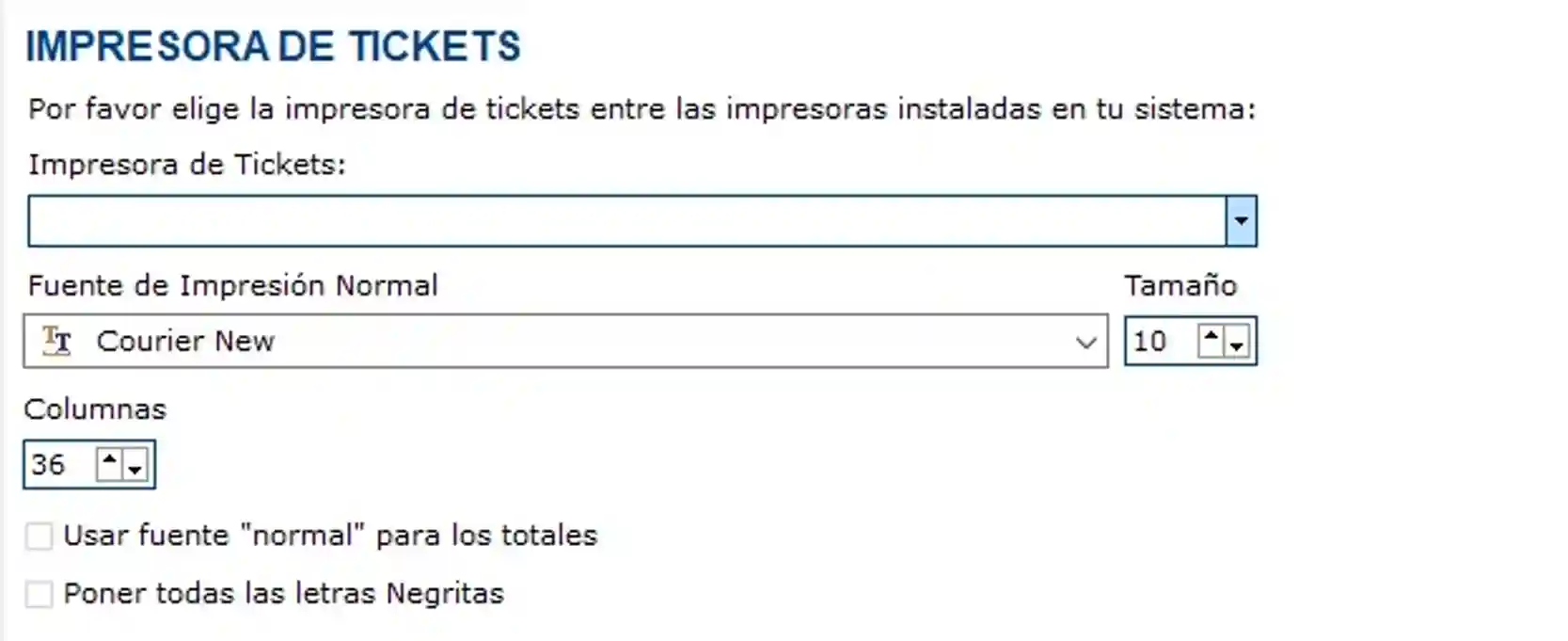
Selecciona los parámetros adecuados para que los tickets de venta se impriman de forma clara y legible.
- Impresora: selecciona la impresora de tickets que deseas utilizar con eleventa. Si no aparece ninguna opción, instala primero la impresora en Windows. Si seleccionas “No usar impresora de tickets”, los tickets no se imprimirán al finalizar las ventas, aunque selecciones la opción de impresión.
- Tipo de letra: elige la fuente que se utilizará en los tickets. Utiliza preferentemente una fuente de tipo TrueType o Tipo real, ya que conserva un ancho uniforme en cada carácter y ayuda a evitar desalineaciones. Identifica estas fuentes por el símbolo TT que aparece a la izquierda de su nombre
- Tamaño de letra: configura el tamaño de la fuente. Utiliza inicialmente el tamaño 10 y realiza pruebas de impresión, ya que el resultado puede variar según el ancho del papel y la configuración de la impresora en Windows
- Columnas: selecciona la cantidad de columnas que se imprimirán en el ticket. Consulta el manual de tu impresora para conocer el valor recomendado. Si no cuentas con esta información, utiliza inicialmente 30 columnas y ajusta el valor hasta obtener el resultado deseado
3. Personaliza la apariencia del ticket
De forma predeterminada, los totales del ticket se imprimen en negritas. Activa alguna de las siguientes opciones para modificar su apariencia:
- Usar fuente normal para los totales: imprime toda la información del ticket con el mismo estilo de letra
- Imprimir todas las letras en negritas: imprime toda la información del ticket resaltada en negritas
4. Realiza una prueba de impresión
- Selecciona la impresora que utilizarás
- Configura el tipo y el tamaño de letra
- Define el número de columnas
- Realiza una venta de prueba
- Imprime el ticket y verifica que la información se muestre completa y alineada
- Ajusta nuevamente los parámetros si el texto aparece cortado, desalineado o demasiado pequeño
Impresoras utilizadas frecuentemente con eleventa
Consulta algunos de los modelos utilizados por usuarios de eleventa:
- GHIA Miniprinter térmica GTP582. Rollos 58 mm
- Zopsc Impresora Térmica de Tickets 58 MM
- Miniprinter térmica GHIA GTP58B1 58mm:
Nota: antes de adquirir una impresora, verifica que sea compatible con tu versión de Windows y que cuente con los controladores correspondientes.